

آموزش OpenVPN در ویندوز با آدرس


ابتدا برنامه OpenVPN را از لینک زیر دانلود کنید و بر روی سیستم خود نصب نمایید.
توجه داشته باشید که آدرس سرورها را میتوانید از بخش پنل کاربری یا ادمین سایت دریافت کنید
۱ برنامه OpenVPN را نصب و اجرا کنید
۲ قوانین مربوط به نرم افزار OpenVPN به شما نشان داده می شود که بروی AGREE میزنید
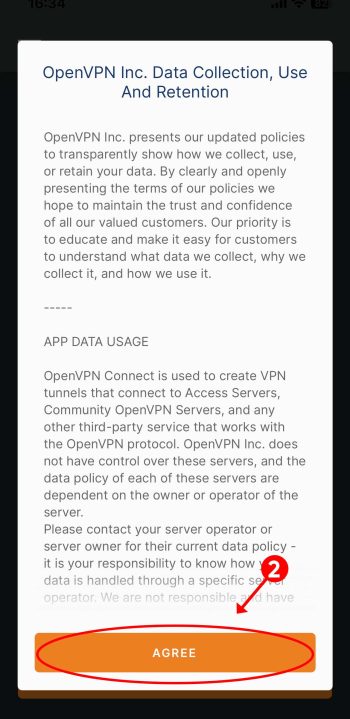
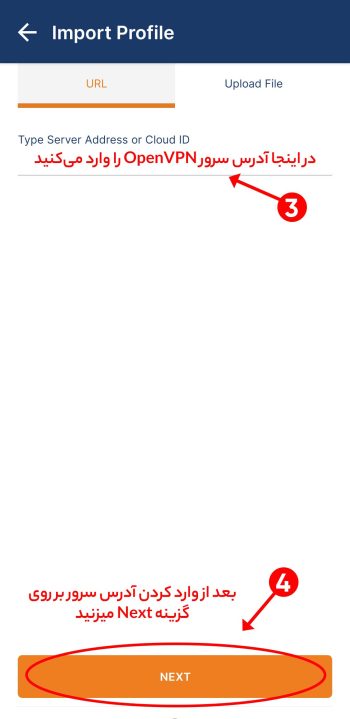
۳ در بخش Server Address باید یکی از آدرس های سرور OpenVPN را که از ادمین گرفته اید وارد نمایید و بعد از آن روی گزینه Next میزنید
۴ بعد از وارد کردن آدرس سرور بروی گزینه Next بزنید
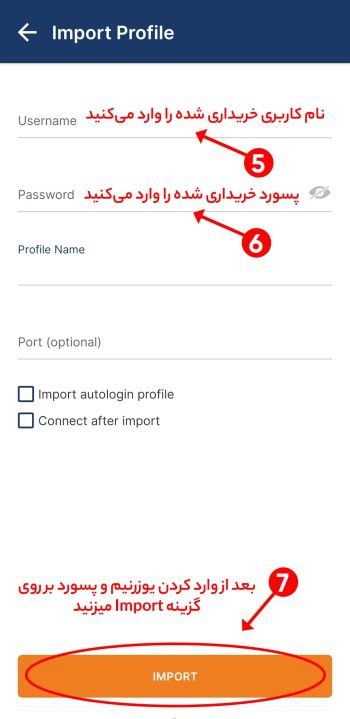
همانند تصویر زیر اطلاعات خواسته شده مانند یوزرنیم و پسورد مربوط به سرویس خود را وارد نمایید و سپس روی گزینه Import میزنید
۵ نام کاربری خریداری شده را وارد نمایید
۶ پسورد خریداری شده را وارد نمایید
۷ بعد از وارد کردن یوزرنیم و پسورد سرویس خود بروی گزینه Import بزنید
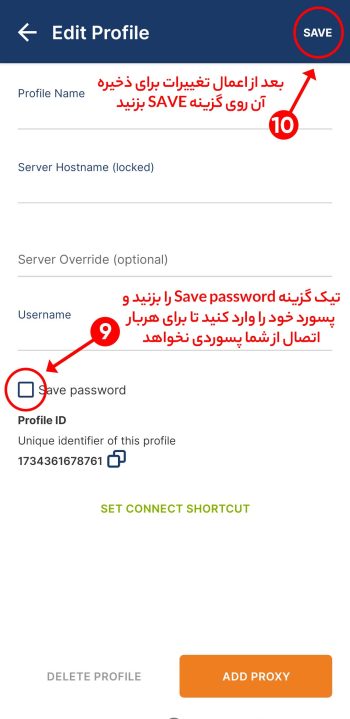
۸ درصورتی که نام کاربری یا رمز را اشتباه وارد کردید برای ویرایش اطلاعات وارد کرده می توانید وارد این بخش شوید، همچنین برای اینکه در هربار اتصال از شما پسوردی نخواهد وارد این بخش میشوید و تنظیمات مربوطه را انجام میدهید

۹ در اینجا تیک گزینه Save Password را میزنید و پسورد خود را یکبار دیگر وارد میکنید تا برای هر بار اتصال از شما پسورد نخواهد
۱۰ بعد از آن روی گزینه SAVE میزنید تا تغییرات ذخیره شوند
۱۱ حال کافیست گزینه نشان داده شده را لمس کنید تا سرویس شما متصل شود
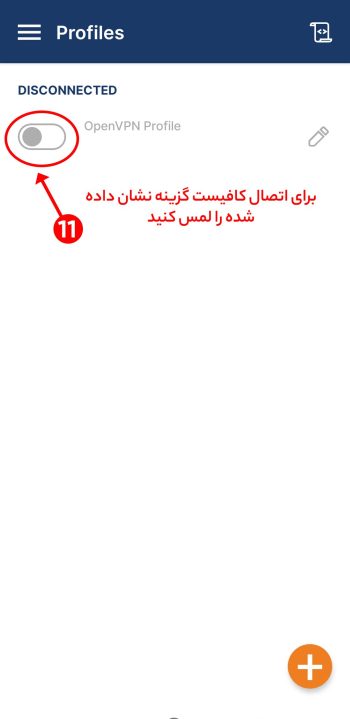
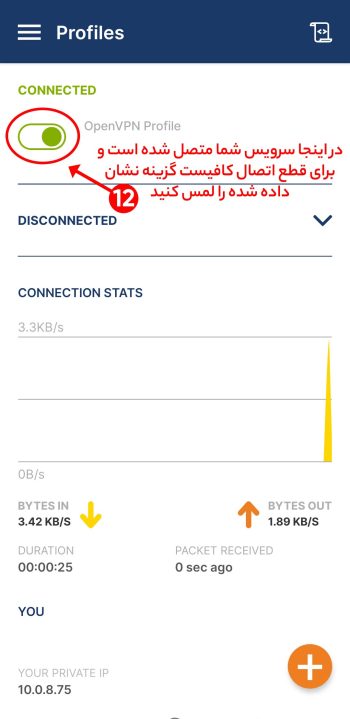
۱۲ در اینجا سرویس شما متصل شده است
سخته نصب و راه اندازیش
روش های ساده تری مث Ikev2 نیز برای اتصال شما هست
کارتون درسته،متشکرم